עודכן לאחרונה:
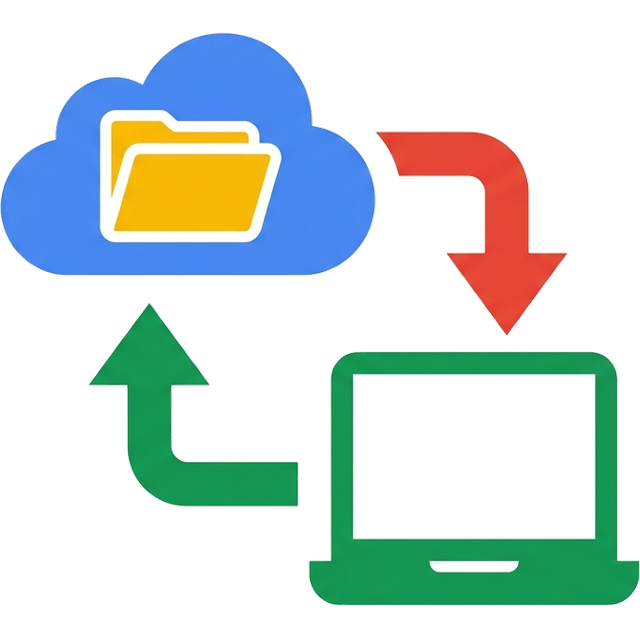
'Google Drive לשולחן העבודה' (Google Drive for Desktop) הוא יישום המאפשר סנכרון בין הקבצים והתיקיות במחשב המקומי לבין חשבון ה-Google Drive שלכם. באמצעות יישום זה, ניתן לעבוד עם קבצים באופן מקומי, והם יסונכרנו אוטומטית לענן, ולהיפך. כך, כל שינוי שתבצעו בקובץ במחשב המקומי ישתקף ב-Google Drive, ולהפך.
כדי להתחיל, יש להוריד ולהתקין את היישום 'Google Drive לשולחן העבודה' מהמחשב שלכם:
לאחר ההתקנה, ניתן לבחור אילו תיקיות במחשב המקומי יסונכרנו עם Google Drive:
במהלך הגדרת הסנכרון, תתקלו בשתי אפשרויות עיקריות:
חשוב לציין שאם תבחרו בשתי האפשרויות, תמונות וסרטונים יועלו הן ל-Google Drive והן ל-Google Photos, מה שעלול לתפוס שטח אחסון כפול. אם תרצו לפנות מקום בחשבון, כדאי להיעזר במדריך על ניהול נפח האחסון בגוגל.
לאחר הגדרת הסנכרון, תוכלו לגשת לקבצים המסונכרנים בכמה דרכים:
אם תרצו להפסיק לסנכרן תיקיה מסוימת:
הקבצים יישארו זמינים ב-Google Drive, אך לא יסונכרנו עוד עם המחשב המקומי.
אחד היתרונות הבולטים של Google Drive הוא היכולת לעבוד בשיתוף פעולה על קבצי Microsoft Office, כגון Word ו-Excel, עם סנכרון אוטומטי לענן. כאשר מעלים קבצי Office ל-Google Drive, ניתן לערוך, להגיב ולשתף פעולה ישירות בקבצים באמצעות Google Docs, Sheets ו-Slides. כל השינויים נשמרים אוטומטית, ומאפשרים לעובדים לעבוד יחד בזמן אמת, ללא צורך בשליחת גרסאות שונות של הקובץ.
בנוסף, האינטגרציה עם Microsoft Office מובנית היום ב-Drive for desktop עצמו - אין צורך בתוסף נפרד. כשהיישום מותקן, קבצי Word, Excel ו-PowerPoint נפתחים ונשמרים ישירות מ-Drive ואליו, כולל התראה בזמן אמת כשמשתמש נוסף עורך את אותו קובץ - כך נמנעים מדריסת שינויים.
גוגל הוסיפו ל-Drive for Desktop מנגנון זיהוי כופרה אקטיבי. המנגנון סורק קבצים בזמן שהם מועלים לענן ומזהה דפוסי הצפנה זדוניים - עוד לפני שהם מסתנכרנים לשאר המכשירים.
הטכנולוגיה מבוססת על מודל AI שאומן על מיליוני דוגמאות כופרה מ-VirusTotal (חברת בת של Google). כשמזוהה איום:
העדכון מגיע אוטומטית ל-Windows ו-Mac.
חשוב להבין: מנגנון זה הוא שכבת הגנה נוספת - הוא לא מחליף תוכנת אנטי-וירוס. אם הקבצים שלכם כבר נפגעו, קראו על הגנה ושחזור קבצים מכופרה ב-Drive.
נקודה קריטית שרבים מפספסים: Google Drive הוא כלי סנכרון, לא גיבוי. כל שינוי שמתרחש במחשב - מחיקה, שינוי שם, הצפנה על ידי כופרה - מסתנכרן אוטומטית לכל המכשירים ולענן.
גיבוי אמיתי הוא גיבוי קר - עותק של הנתונים שמנותק לחלוטין משימוש יומיומי, ושלא ניתן להצפין או למחוק אותו מרחוק. לארגונים שעובדים עם Google Workspace, קיים פתרון גיבוי ייעודי המספק הגנה מלאה ועצמאית מה-Drive.
זהו יישום המאפשר סנכרון אוטומטי בין הקבצים והתיקיות במחשב המקומי שלכם לבין חשבון הגוגל דרייב בענן. כל שינוי שתעשו בקובץ במחשב ישתקף מיד בענן, ולהיפך.
כדי להפסיק סנכרון יש להיכנס ל'העדפות' ביישום, לבחור ב'תיקיות מהמחשב שלך' וללחוץ על סמל הפח ליד התיקיה הרלוונטית. לאחר אישור הפעולה הקבצים יישארו זמינים בענן, אך לא יסונכרנו יותר עם המחשב.
לא, מכיוון שגוגל דרייב הוא כלי סנכרון ולא כלי גיבוי. כל מחיקה או פגיעה בקבצים במחשב תסתנכרן מיד לענן ולשאר המכשירים, בעוד שגיבוי אמיתי שומר עותק שמנותק לחלוטין מהשימוש היומיומי.
לגוגל דרייב לשולחן העבודה יש מנגנון הגנה אקטיבי שסורק את הקבצים ומזהה דפוסי כופרה עוד לפני שהם מסתנכרנים. ברגע שמזוהה איום, הסנכרון נחסם אוטומטית ומופיעה התראה, אך חשוב לזכור שמנגנון זה אינו מחליף תוכנת אנטי-וירוס.
רוצים את הסביבה הזאת בעסק, עם רישוי דרך משווק רשמי, חשבונית שקלית ותמיכה בעברית? זה בדיוק מה שאנחנו עושים ב-Koogler. קראו עוד על Google Workspace לעסקים, או דברו איתנו בשיחת אפיון ראשונית ללא עלות.
Google Drive for Desktop מאפשר סנכרון חלק בין המחשב לענן, תמיכה בקבצי Office, ומנגנון זיהוי כופרה אקטיבי. חשוב לזכור: Drive הוא סנכרון - לא תחליף לגיבוי קר.