עודכן לאחרונה:
MCP (Model Context Protocol) הוא פרוטוקול סטנדרטי שמאפשר לכלי AI לתקשר עם שירותים חיצוניים בצורה מסודרת ומאובטחת. כדי להבין איך הפרוטוקול עובד בהשוואה לשיטות חיבור אחרות, ראו את המדריך על סקילים, פלאגינים ו-MCP. גוגל הוציאה לאחרונה (Developer Preview) שרתי MCP רשמיים ל-Google Workspace - מה שאומר שכלי AI כמו Claude או Gemini CLI יכולים כעת לגשת לחשבון Workspace שלכם ולפעול בתוכו.
בפועל: ה-AI קורא את המיילים שלכם, מציאה פגישות, מעלה קבצים ל-Drive - הכל עם ההרשאות הקיימות שלכם דרך OAuth 2.0.
גוגל הרחיבה את הרשימה, ונכון להיום מוצעים שמונה שרתי MCP רשמיים - לחמשת השירותים הראשונים נוספו גם Docs, Sheets ו-Slides:
חידוש נוסף: גוגל השיקה את Workspace CLI, כלי שורת פקודה לעבודה מול Google Workspace, שכולל שרת MCP מובנה - עוד דרך רשמית לחבר כלי AI לסביבת העבודה. כל השרתים עדיין בסטטוס Developer Preview.
כמה דוגמאות מהחיים האמיתיים:
נכנסים ל-Google Cloud Console, בוחרים פרויקט (או יוצרים חדש), ומפעילים את ה-APIs הנדרשים:
לאחר מכן מפעילים גם את שירותי ה-MCP הייעודיים (gmailmcp, drivemcp, calendarmcp, chatmcp), ואם עובדים גם עם Docs, Sheets או Slides - את ה-APIs ושירותי ה-MCP המקבילים שלהם.
ב-Google Auth Platform מגדירים את מסך ההסכמה: שם האפליקציה ('Workspace MCP Servers'), כתובת מייל תמיכה, ומוסיפים את ה-Scopes (הרשאות) הנדרשים לכל שירות.
לשימוש פנימי בארגון - בחרו 'Internal'. לשימוש אישי - 'External' עם הוספת משתמשי בדיקה.
יוצרים Client ID ו-Client Secret:
מוסיפים את הגדרות שרתי ה-MCP לקובץ ההגדרות של הכלי:
לאחר ההגדרה מבצעים אימות OAuth לכל שירות.
את הכתובות המעודכנות לכל שמונת השרתים, כולל Docs, Sheets ו-Slides, תמצאו בתיעוד הרשמי של גוגל.
בודקים שהחיבור עובד עם פקודות פשוטות כמו: 'לפי הפרופיל שלי - מה שמי?' או 'סכם את הקובץ 'תכנית שיווק' ב-Drive שלי'.
גוגל מדגישה בתיעוד הרשמי: כשמחברים AI לכלים חזקים שיכולים לקרוא, לשנות ולמחוק נתונים - קיים סיכון של Prompt Injection. מייל זדוני יכול להכיל הוראות מוסתרות שה-AI יפעל לפיהן.
MCP Servers ל-Google Workspace הם צעד משמעותי קדימה - לראשונה יש ממשק סטנדרטי ומאובטח שמאפשר לכלי AI לפעול בתוך חשבון Workspace בצורה מסודרת. זה עדיין Developer Preview, אבל הכיוון ברור: ה-AI לא יחכה שתדביקו לו טקסט - הוא יעבוד ישירות עם הנתונים שלכם.
זהו פרוטוקול סטנדרטי שמאפשר לכלי בינה מלאכותית לגשת לחשבון ה-Workspace שלכם ולפעול בתוכו בצורה מסודרת ומאובטחת. דרכו ה-AI יכול לקרוא מיילים, ליצור פגישות ולהעלות קבצים לדרייב באמצעות הרשאות OAuth 2.0.
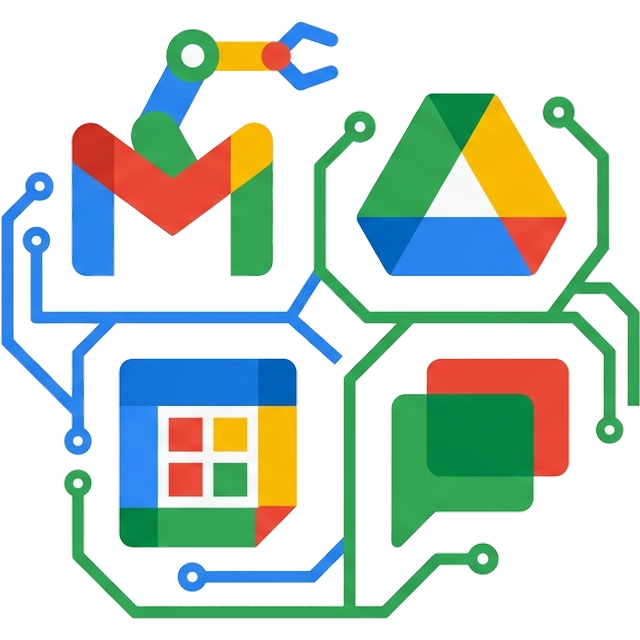
נכון להיום יש שמונה שרתים רשמיים: ג'ימייל, גוגל דרייב, יומן גוגל, צ'אט, אנשי קשר (People API), וכן Docs, Sheets ו-Slides. זה מאפשר ל-AI לבצע פעולות כמו חיפוש קבצים, מענה להזמנות, עבודה עם מסמכים וקריאת היסטוריית הודעות.
ההגדרה דורשת הפעלת APIs בפרויקט ב-Google Cloud ויצירת אישורי OAuth 2.0 מתאימים. עבור ג'מיני יש לבחור באפליקציית דסקטופ, ועבור קלוד באפליקציית רשת עם כתובת ייעודית מוגדרת. לאחר מכן מזינים את הגדרות השרת בכלי ה-AI ומאמתים את החיבור.
גוגל מזהירה מסיכון של הזרקת הוראות (Prompt Injection), שבו מייל זדוני מכיל פקודות נסתרות שה-AI עלול לבצע. לכן מומלץ לחבר רק כלי AI מהימנים, להימנע מעיבוד מיילים ממקורות זרים ולזכור שהשירות עדיין בשלב תצוגה מקדימה למפתחים.
התהליך הזה יכול לרוץ לבד. אנחנו בונים אוטומציות שמחליפות עבודה ידנית חוזרת. זה בדיוק מה שאנחנו עושים ב-Koogler. קראו עוד על אוטומציות לעסקים, או דברו איתנו בשיחת אפיון ראשונית ללא עלות.

MCP (Model Context Protocol) מאפשר לכלי AI כמו Claude ו-Gemini לגשת ולפעול ישירות בחשבון Google Workspace שלכם - Gmail, Drive, Calendar, Chat ואנשי קשר. מדריך הגדרה מלא כולל דרישות, שלבי התקנה ואזהרות אבטחה חשובות.